Minggu, 01 Februari 2015

Konfigurasi Web Server


      Assalamu,alaikum wr.wb apa kabarnya nih semua ?? kali ini ane akan memposting konfigurasi database server dengan aplikasi VMware, oke langsung aja dah cekidot :


1. Pertama kita buka VMware


2. Login username dan passwordnya langsung masuk ke SU saja.


3.Lalu tuliskan
apt-get install apache2.


4. Lalu selanjutnya tuliskan apt-get install mysql-server.


5. Setelah itu kita ketikan apt-get install phpmyadmin.


6. Lalu setelah muncul gambar seperti dibawah ini pilih <no>.


7. Masukkan Password database yang akan anda buat.


8. Lalu ketikkan cd /etc/apache.


9. Lalu ketikkan cd sites-available untuk melihat apa saja yang ada didalam directory kita tulis ls. 


10. Lalu tuliskan nano webtest.


11. Lalu kita akan masuk kedalamnya, untuk exit dengan menekan ctrl + x , lalu masukkan cd /var/www lihat directorynya ls lalu kettikan kembali a2dissite default 


12. Lalu masukkan a2ensite webtest.

13. Setelah masuk,, kita edit kode html sesuai yang kita inginkan, bila sudah selesai save dengan ctrl + o dan untuk exit ctrl + x, lalu kita ketikan /etc/init.d/apache2 restart


14. Lalu lihat ip untuk masuk kedalam database, dengan cara ketikan ifconfig


15. Lalu buka aplikasi browser anda, masukkan ip yang sudah di lihat tadi di kolom alamat nya seperti gambar berikut :


16. Lalu kita masuk ke phpmyadmin dengan cara menambahkan /phpmyadmin seperti gambar berikut :


17. Lalu login username dan passwordnya,


18. Lalu buat database yang kita inginkan.

  Sekian dari ane untuk tutor membuat database bila ada salah atau kekurangan itu datangnya dari saya dan yang benar datang dari Allah SWT. 
  Wassalamualaikum wr. wb

Minggu, 30 November 2014

Cara Menginstall xampp di Debian


CARA INSTALASI XAMPP DI LINUX DEBIAN
Apa kabar Agan/Sista ?? baik-baik aja kan. oke deh kali ini ane mau nge-share cara instalasi XAMPP di LINUX DEBAIN.  Yaudah deh jangan kebanyakan basa-basi langsung disimak aja :D

1. Buka Debian anda tapi kali ini ane make aplikasi Virtual bisa pake VirtualBox atau VMware ane kali ini pake VMware tapi mau yang mana sama aja.
 2. Setelah masuk ke dekstop lalu kita klik Application ==> Accessories ==> Terminal.
 3. Lalu pada terminal kita ketikan su dan masukan passwordnya.
 4. Setelah kita masuk ke directory kita masukkan Flashdisk, lalu kita masuk ke dalam FD dengan cara mengetikkan cd /media/MySunshine. MySunshine ini adalah nama FD saya.
 5. Setelah masuk di dalam FD untuk melihat apa saja yang ada didalam FD kita ketikkan ls.
 6. Setelah itu kita copy file xampp kita ke directory kita dengan cara mengetikkan cp xampp-linux.run /home/ahroihan.
7. Lalu setelah kita copy kita masuk ke directory pertama ketikkan cd untuk keluar dari FD lalu ketikkan cd /home/ahroihan.
8. Lalu untuk memulai instalasi kita ketikkan ./xampp-linux.run.
 9. Dalam langkah ini kita hanya perlu next saja.

10. Lalu kita klik Finish.
11. Maka xampp kita telah terinstall dan siap dioperasikan.
Beginilah cara menginstal xampp pada debian yang dapat saya share, bila ada kekurangan mohon dimaklumi dan semoga bermanfaat. Terima kasih :D


Kamis, 13 November 2014

CISCO


CISCO
I. Konfigurasi Dasar Router & Switch
User Mode & Privilege Mode

Router>
Router> ?
Router> enable
Ketika tanda ‘>’ ini pada posisi user mode

Router#
Router# ?
Router# disable
Ketika tanda’#’ ini adalah pada posisi previlige mode

Router>
Router>enable
Router#conf t
Router (config) # ?
Ketika mucul ‘router(config)#’ ini pada posisi global config mode. Dari global config mode, jika ingin kembali ke previlige mode, kita tinggal menekan ‘ctrl+z’ atau end

Perintah SHOW
Peritah ‘show’ ini digunakan untuk melakukan verifikasi
Router# show ?
Router# sh version
Router# sh flash
Router# sh start
Router# sh run
-          Perintah “show run” untuk melihat konfigurasi yang sedang berjalan, bisa juga diketik router#show running-config. Atau diketik router#show run (tekan tombol tab, maka akan auto complete)
Berikut contoh melihat konfigurasi :
Router#sh run
Building Configuration..
Current configuration : 852 bytes
!
Version 12.4
Service timestamps debug datetime msec
Service timestamps log datetime msec
No service password-encryption
!
Hostname router >>> Hostname dari router
!
Boot-start-marker
Boot-end-marker
!
No aaa new-model
Memory-size I omem 5
No ip icmp rate-limit unreachable
Ip cef
!

No ip domain lookup
!
Multilink bundle-name authenticated
!
Archive
Log config
Hidekeys
!
!ip tcp synwait-time 5
!
Interface FastEthernet0/0 >>> nama interface
No ip address >>> IP address
Shutdown >>>> status port
Duplex auto
Speed auto
!
Interface FastEthernet0/1 >>> nama interface
No ip address >>> IP address
Shutdown >>>> status port
Duplex auto
Speed auto
!
No ip http server
No ip http secure-server
!
!
Control-plane
!

Line con 0
Exec-timeout 0 0
Privilege level 15
Logging synchronous
Line aux 0
Exec-timeout 0 0
Privilege level 15
Logging synchronous
Line vty 0 4
Login
!
!
End

Mengganti nama HOSTNAME
Router# conf t
Router(config) # hostname SEMARANG
SEMARANG(config) #

Setting Password Router
SEMARANG# conf t
SEMARANG(config) # enable password rahasia
SEMARANG(config) # enable secret cisco


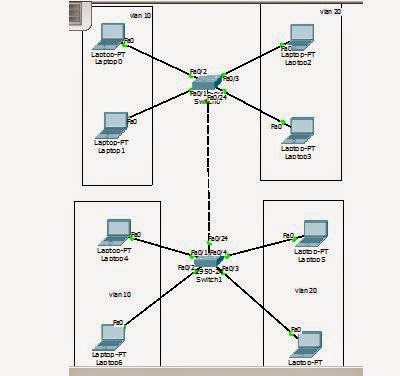
Belajar Membuat VLAN Pada Switch


Membuat VLAN pada switch
Switch#configure terminal
Switch(config) #vlan 10
Switch(config-vlan) #name Marketing
Switch(config) #vlan 20
Switch (config-vlan) #name Sales
Assign VLAN ke portnya

Switch(config) #int f0/1
Switch(config-if) #switchport mode access
Switch(config-if) #switchport access vlan 10
Switch(config) #int f0/2
Switch(config-if) #switchport mode access
Switch(config-if) #switchport access vlan 10
Switch(config) #int f0/3
Switch(config-if) #switchport mode access
Switch(config-if) #switchport access vlan 20
Switch(config) #int f0/4
Switch(config-if) #switchport mode access
Switch(config-if) #switchport access vlan 20

Belajar Menghubungkan Antar Switch
 

Untuk menghubungkan switch dengan switch gunakan kabel cross. Koneksikan kabel cross pada port f0/10 masing-masing switch. Koneksi antar switch yang digunakan untuk melewatkan beberapa VLAN disebut dengan Trunk.

Sw1 (config) #int fa0/10
Sw1 (config-if) #switchport mode trunk

Sw2 (config) #int fa0/10
Sw2 (config-if) #switchport mode trunk